
Mac-gids · 2026
5K2K op een Mac, goed ingesteld
Een scherm van 34 inch met 5120 x 2160 pixels, zoals de Kuycon W34KB, geeft een Mac ruim twee keer zoveel pixels als een klassieke ultrawide. Om er het beste uit te halen is het de moeite waard te begrijpen hoe macOS de interface schaalt, en met twee klikken het juiste formaat te kiezen.
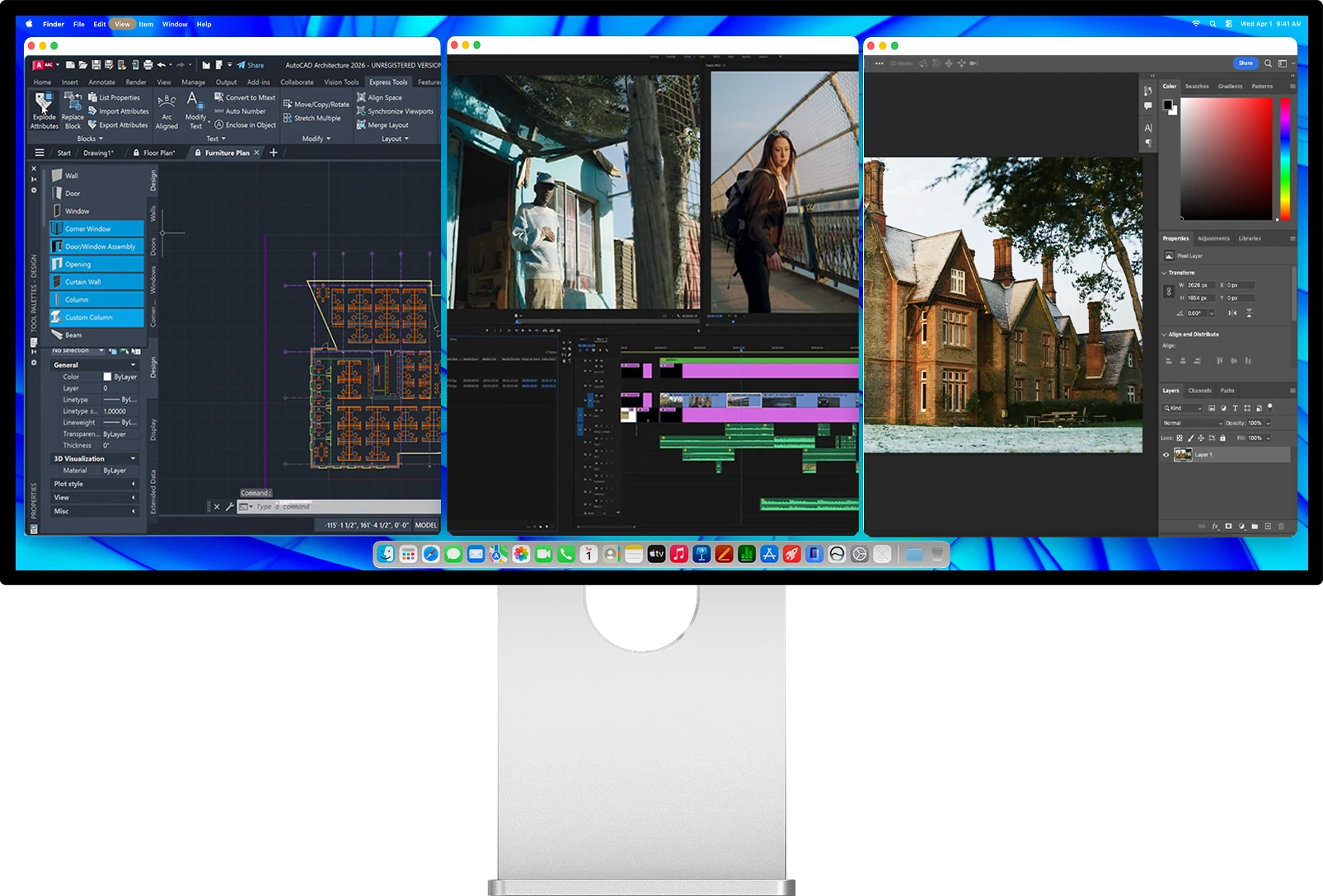
Waarom 163 ppi een bijzonder geval is op macOS
macOS tekent zijn interface voor twee pixeldichtheden. Rond 110 pixels per inch toont het alles op 1x: één interfacepunt is gelijk aan één pixel. Rond 220 pixels per inch, op Retina-schermen, toont het alles op 2x: elk punt wordt met vier pixels getekend, en daardoor ziet tekst er gedrukt uit.
De W34KB zit op 163 ppi, precies tussen die twee in. Op 1x zou de tekst te klein zijn om comfortabel te lezen; op een exacte 2x zou hij zeer scherp maar ook zeer groot zijn. Het antwoord is een geschaald formaat, dat macOS goed aankan en dat op een paneel met zo'n hoge dichtheid haarscherp blijft.
De drie opties
Wat macOS kan tonen op een scherm van 5120 x 2160
| Native 1:15120 × 2160 | Exacte 2xziet eruit als 2560 × 1080 | Geschaaldziet eruit als ongeveer 3440 × 1440 | |
|---|---|---|---|
| Formaat van de interface | zeer klein | zeer groot | comfortabel |
| Werkruimte | maximaal | die van een scherm van 2560 × 1080 | die van een 34-inch ultrawide |
| Tekstscherpte | scherp maar piepklein | perfect | zeer scherp |
| Grafische belasting | laag | laag | hoger |
| Ons advies | vermijden | als je ver weg zit of grote tekst wilt | aanbevolen |
De exacte lijst met beschikbare formaten verschilt per Mac en per versie van macOS.
Hoe een geschaald formaat werkt
Wanneer je een formaat kiest zoals "ziet eruit als 3440 x 1440", tekent macOS het hele bureaublad op tweemaal dat formaat, 6880 x 2880, zoals het op een Retina-scherm zou doen, en verkleint het beeld daarna naar de 5120 x 2160 van het paneel. Je krijgt de werkruimte van een klassieke 34-inch ultrawide, met tekst die uit ruim twee keer zoveel pixels is opgebouwd.
Is die verkleining zichtbaar? Op een scherm van 109 ppi wel. Bij 163 ppi blijft tekst op normale kijkafstand strak en glad: het is hetzelfde mechanisme dat Apple standaard gebruikt op veel MacBook-schermen.
De prijs betaal je aan de grafische kant: de Mac rendert een groter beeld voordat hij het verkleint. Macs met Apple Silicon verwerken dit probleemloos voor kantoorwerk, ontwikkeling, foto en video.
Als het gewenste formaat niet in de lijst staat
macOS kiest de formaten die het aanbiedt op basis van de chip, de aansluiting en de versie van het systeem. Instapchips kunnen een kortere lijst bieden. Past geen enkel formaat, neem dan het dichtstbijzijnde: een stap groter of kleiner maakt in de praktijk weinig uit. Hulpprogramma's van derden zoals BetterDisplay kunnen ook tussenliggende HiDPI-formaten toevoegen.
Verversingsfrequentie en helderheid
In hetzelfde instellingenpaneel toont het menu voor de verversingsfrequentie de frequenties die je Mac naar de W34KB kan sturen; kies de hoogste die wordt aangeboden. Voor helderheidsregeling met het toetsenbord ondersteunt de W34KB DDC/CI, en ons artikel over MonitorControl legt uit hoe je dat instelt.
In de praktijk
De W34KB in vier stappen instellen
Sluit één USB-C-kabel aan
Steek de kabel uit de doos in de upstream USB-C-poort van de W34KB. Die voert het beeld, de USB-data en tot 100 W laadvermogen voor een MacBook.
Open Systeeminstellingen en ga naar Beeldschermen
Selecteer de W34KB. macOS toont de formaten onder "ziet eruit als" als een rij miniaturen, van de grootste tekst tot de meeste ruimte.
Kies een formaat dicht bij 3440 x 1440
Dat is de beste balans op 34 inch: de werkruimte van een klassieke ultrawide, met tekst van Retina-kwaliteit. Voelt de interface te klein aan, ga dan een formaat groter.
Stel de verversingsfrequentie in
Kies in het menu voor de verversingsfrequentie de hoogste waarde die voor je Mac wordt aangeboden. Laat het paneel in zijn native 5K2K-modus staan: de WFHD-modus van 360 Hz is bedoeld voor esports op de pc.
FAQ
5K2K-ultrawide op een Mac: veelgestelde vragen
Is tekst scherp op een 5K2K-scherm van 34 inch met een Mac?
Ja. Bij 163 ppi, met een geschaald formaat zoals "ziet eruit als 3440 x 1440", rendert macOS het bureaublad op 6880 x 2880 en verkleint het naar het paneel: tekst is duidelijk scherper dan op een scherm van 34 inch met 3440 x 1440 pixels op 109 ppi.
Welke resolutie kies ik op een Mac voor de W34KB?
Een formaat bij "ziet eruit als" dicht bij 3440 x 1440. Native 5120 x 2160 maakt de interface te klein, en een exacte 2x (2560 x 1080) maakt hem zeer groot.
Vertraagt een geschaalde resolutie de Mac?
Het vraagt meer van de grafische chip, omdat het beeld groter wordt gerenderd voordat het wordt verkleind. Macs met Apple Silicon verwerken het probleemloos voor dagelijks en creatief werk.
Moet ik een driver installeren?
Nee. Elke Mac met Apple Silicon herkent de W34KB via USB-C, met beeld, USB-data en tot 100 W laadvermogen over één kabel.
Waarom biedt mijn Mac het gewenste formaat niet aan?
De lijst met formaten hangt af van de chip, de aansluiting en de versie van macOS. Kies het dichtstbijzijnde formaat, of voeg tussenliggende HiDPI-formaten toe met een hulpprogramma zoals BetterDisplay.
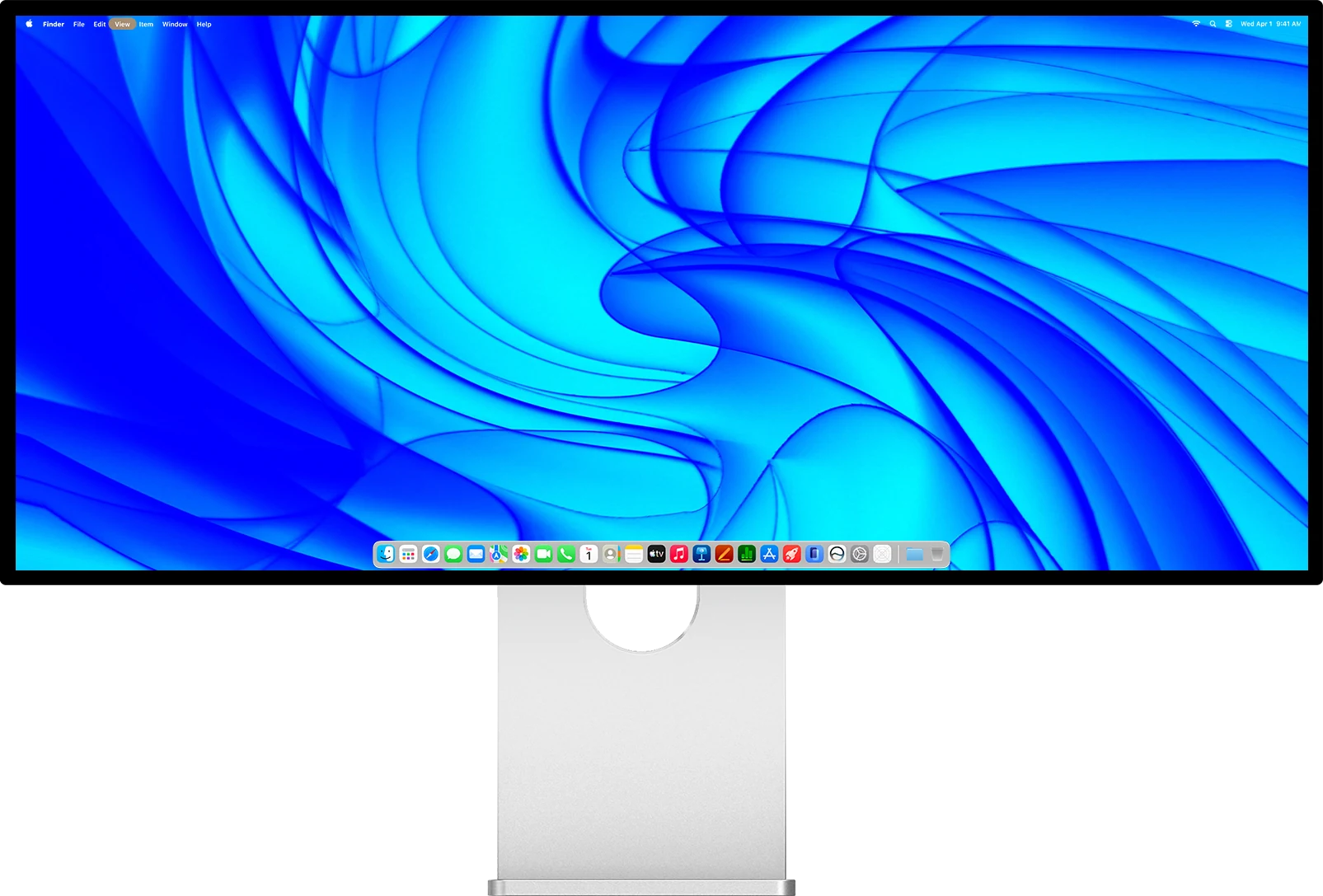
Kuycon W34KB
34-inch 5K2K, 163 ppi, één USB-C-kabel naar je Mac met 100 W laadvermogen. Vanaf 1 119,00 €.
Bekijk de W34KBGids geschreven in oktober 2026. De door macOS aangeboden formaten verschillen per Mac-model en per versie van het systeem.