
Compatibiliteit · 2026
Uw iPad, op een groot scherm
Een iPad sluit u met één USB-C-kabel aan op een monitor. Wat u dan krijgt, hangt af van het model: sommige iPads kopiëren alleen hun scherm, andere openen een echte tweede werkruimte met eigen vensters. Zo weet u welk geval het uwe is en hoe u alles goed instelt.
Twee modi: spiegelen of uitbreiden
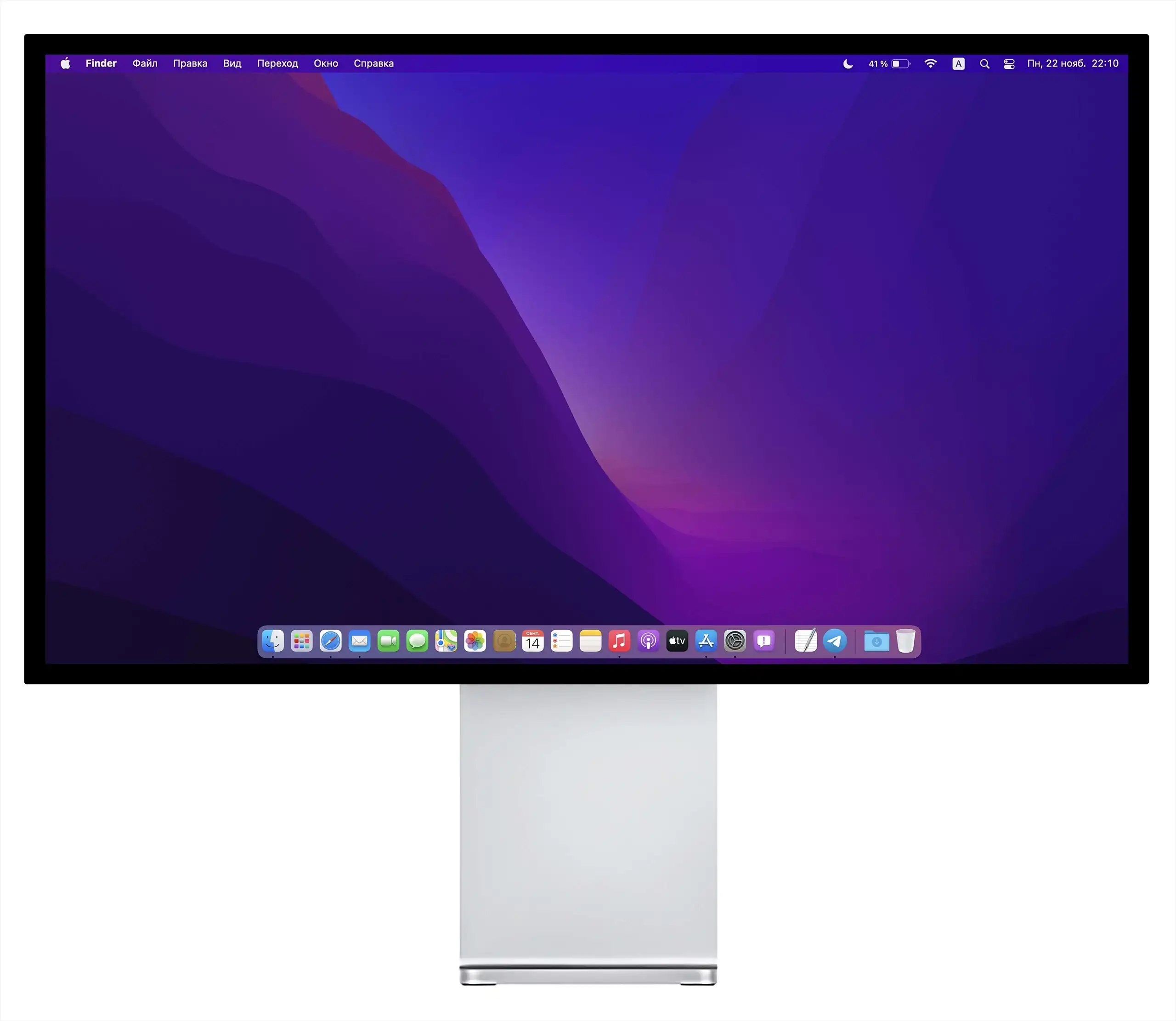
Spiegelen toont precies het iPad-scherm op de monitor. Het is de modus van elke iPad met een USB-C-poort. Omdat het iPad-scherm geen 16:9-formaat heeft, verschijnt het beeld met zwarte balken aan weerszijden: handig voor een presentatie of een film, minder om mee te werken.
Het uitgebreide scherm maakt van de monitor een tweede werkruimte. Met Stage Manager plaatst u apps en vensters op de monitor, wijzigt u hun grootte en bedient u ze met een toetsenbord en een muis of trackpad, terwijl het iPad-scherm beschikbaar blijft. Deze modus verandert echt hoe u een iPad gebruikt.
Compatibiliteit
Welke iPads breiden hun beeld uit
| iPad | Op een externe monitor |
|---|---|
| iPad Pro 13" en 11" (M4 en nieuwer) | uitgebreid scherm met Stage Manager, tot 6K |
| iPad Pro 12,9" (5e generatie en nieuwer), iPad Pro 11" (3e generatie en nieuwer) | uitgebreid scherm met Stage Manager, tot 6K |
| iPad Air (5e generatie, M2, M3 en nieuwer) | uitgebreid scherm met Stage Manager, tot 6K |
| iPad en iPad mini met USB-C | spiegeling van het iPad-scherm |
| iPad met een Lightning-poort | spiegeling, via een HDMI-adapter |
Volgens de documentatie van Apple voor iPadOS 26. De iPads met een uitgebreid scherm zijn die met een M-chip.
Eén kabel voor alles
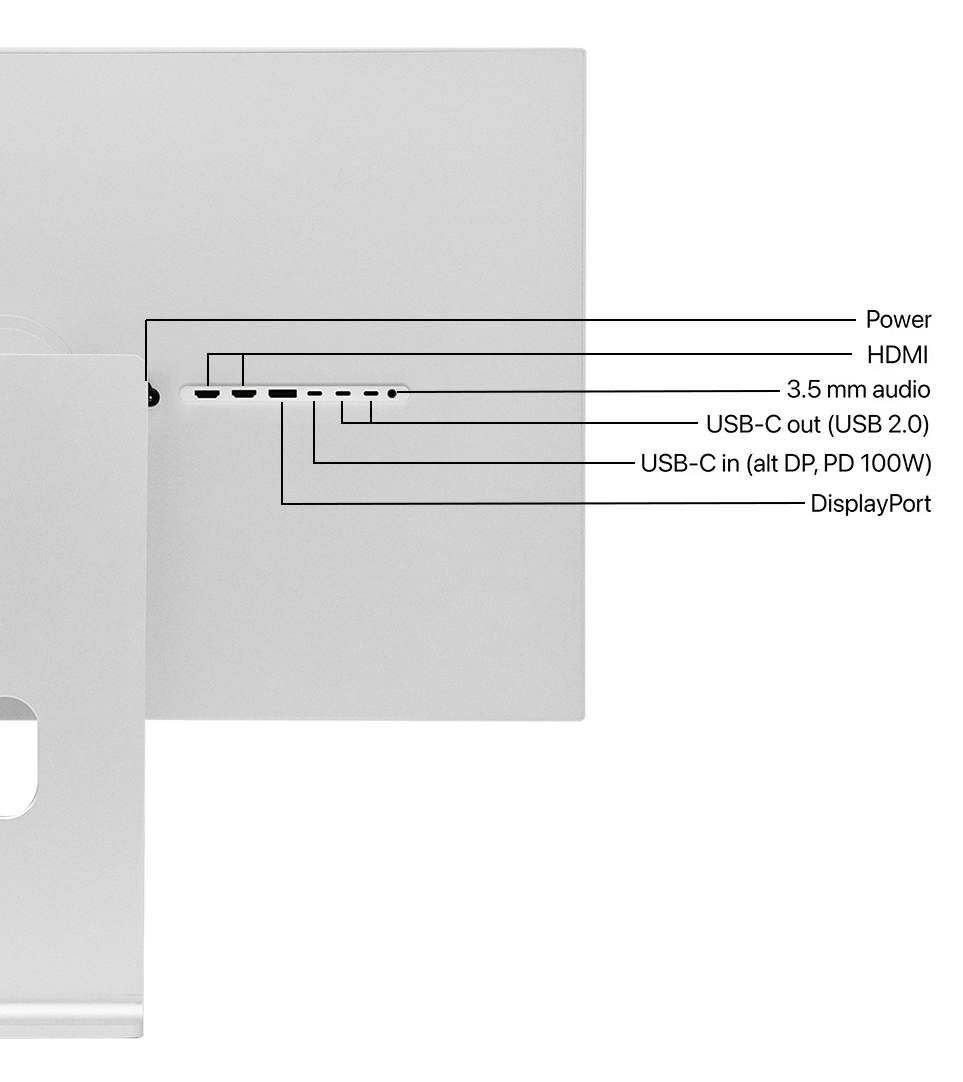
Elke Kuycon-monitor heeft een USB-C-ingang die het beeld, de USB-data en tot 100 W laadvermogen draagt. Aangesloten op een iPad toont deze ene kabel het beeld, laadt hij de iPad op en geeft hij toegang tot de USB-poorten van de monitor. Er is geen driver en geen app om te installeren: de iPad herkent de monitor zodra hij is aangesloten.
Sluit het toetsenbord en de muis aan op de USB-poorten van de monitor, of koppel ze via Bluetooth: in beide gevallen gebruikt de iPad ze zodra hij is verbonden. Wanneer u weggaat, trekt u één kabel los en gaat de iPad mee met alles wat hij nodig heeft.
Installatie
Stel het in vier stappen in
Sluit de USB-C-kabel aan
Steek de kabel in de USB-C-ingang van de monitor en in de iPad. Als de monitor niet vanzelf overschakelt, kiest u de USB-C-ingang met de knoppen of de afstandsbediening.
Zet Stage Manager aan
Veeg omlaag vanuit de rechterbovenhoek om het Bedieningscentrum te openen en tik vervolgens op Stage Manager. U kunt het ook inschakelen in Instellingen, onder Multitasking en gebaren.
Kies de opstelling
In Instellingen, Scherm en helderheid, verschijnt de aangesloten monitor: kies of u hem als apart scherm gebruikt of de iPad spiegelt, en stel de positie ten opzichte van het iPad-scherm in.
Voeg een toetsenbord en een muis toe
Op een uitgebreid scherm werkt u zoals op een computer: vensters verplaatst u met de aanwijzer en met sneltoetsen schakelt u tussen apps.
Welke Kuycon-monitor bij een iPad
Alle Kuycon-monitoren met een USB-C-ingang werken met een iPad Pro of een iPad Air. Voor tekst en foto's maakt een hoge pixeldichtheid het verschil: op de 5K G27P met 218 ppi houdt de iPad-interface een scherpte die dicht bij die van zijn eigen scherm komt. Voor een grote werkruimte benut de 6K G32P de iPads met M-chip ten volle.
De helderheid van een externe monitor stelt u in op de monitor zelf, met de knoppen of de meegeleverde afstandsbediening, aangezien iPadOS die niet regelt. En als u ook een Mac gebruikt, dient dezelfde monitor voor beide: onze gids welke Kuycon bij welke Mac behandelt de Mac-kant.
FAQ
iPad en externe monitor: veelgestelde vragen
Kan een iPad een externe monitor als tweede scherm gebruiken?
Ja, op iPads met een M-chip: iPad Pro (M1 en nieuwer) en iPad Air (M1 en nieuwer). Met Stage Manager wordt de monitor een aparte werkruimte. Andere iPads met USB-C spiegelen hun scherm.
Welke resolutie kan een iPad naar een monitor sturen?
De iPad Pro en iPad Air met een M-chip ondersteunen volgens Apple één extern scherm tot 6K bij 60 Hz.
Waarom zijn er zwarte balken aan de zijkanten?
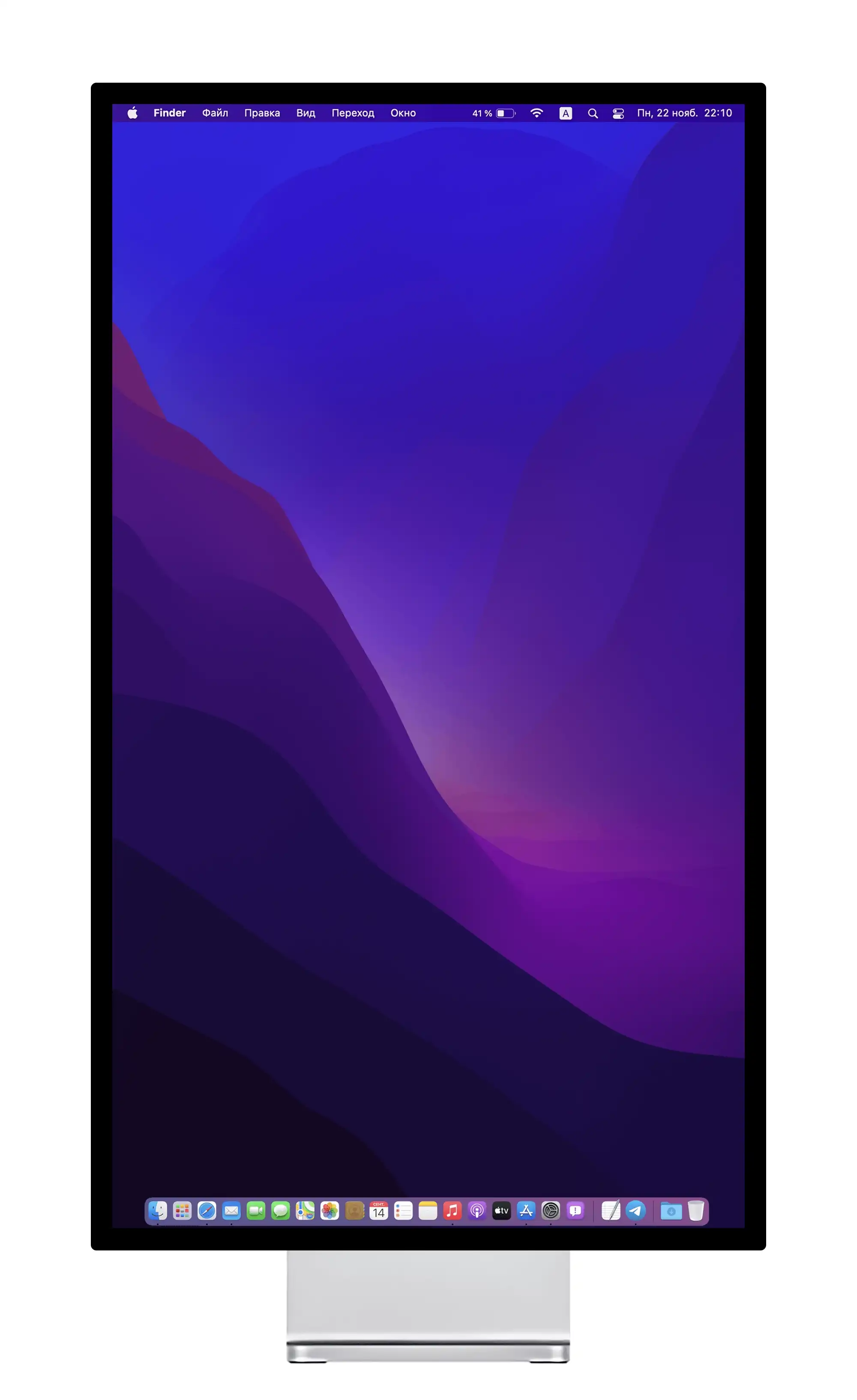
In de spiegelmodus toont de monitor het iPad-scherm zoals het is, en dat heeft geen 16:9-formaat. Met een uitgebreid scherm vult de werkruimte de hele monitor.
Laadt de monitor de iPad op?
Ja. De USB-C-ingang van Kuycon-monitoren levert tot 100 W laadvermogen, veel meer dan een iPad nodig heeft, via dezelfde kabel als het beeld.
Heb ik een toetsenbord en een muis nodig?
Voor spiegelen niet. Voor een uitgebreid scherm in de praktijk wel: vensters op de monitor verplaatst en bedient u met een aanwijzer en een toetsenbord.
Een bureau voor uw iPad
Eén USB-C-kabel, een scherp beeld en opladen inbegrepen. Verzonden vanuit Europa, met service na verkoop in Europa.
Bekijk het assortimentGids geschreven in oktober 2026 op basis van de documentatie van Apple voor iPadOS 26 en de specificaties van de fabrikant.