
Guía de compra · Actualizada en 2026
El monitor adecuado para un MacBook Pro o un MacBook Air
Un MacBook con Apple Silicon controla un monitor 5K o 6K nativo con un solo cable, que además transporta la carga. Queda elegir la densidad de píxeles correcta: es ella, y no el tamaño, la que determina si su texto será tan nítido como en la pantalla integrada del portátil.
Nuestra selección
Tres monitores para un MacBook
Del más asequible al más amplio, según lo que haga con su portátil una vez sobre el escritorio.

Kuycon G27P
27" · 5K · 218 ppp
Desde 939,00 € IVA incl.
- Resolución5120 × 2880
- Densidad218 ppp
- PanelIPS Black
- Contraste2000:1
- Brillo600 nits
- USB-C100 W
Por qué lo recomendamos: 218 ppp es exactamente la densidad que macOS espera para mostrar Retina de verdad. El texto es tan nítido como en el panel del MacBook, pero mucho más grande, y el USB-C recarga el portátil por el mismo cable.

Kuycon G32P
32" · 6K · 223 ppp
Desde 1.329,00 € IVA incl.
- Resolución6144 × 3456
- Densidad223 ppp
- PanelIPS Black
- Contraste2000:1
- ConectividadDP 2.1, 2 HDMI 2.1
- USB-C100 W
Por qué lo recomendamos: la misma densidad Retina que el G27P, pero en 32 pulgadas: gana un tercio de espacio de trabajo sin perder un gramo de nitidez. La opción adecuada si trabaja con dos ventanas en paralelo todo el día.
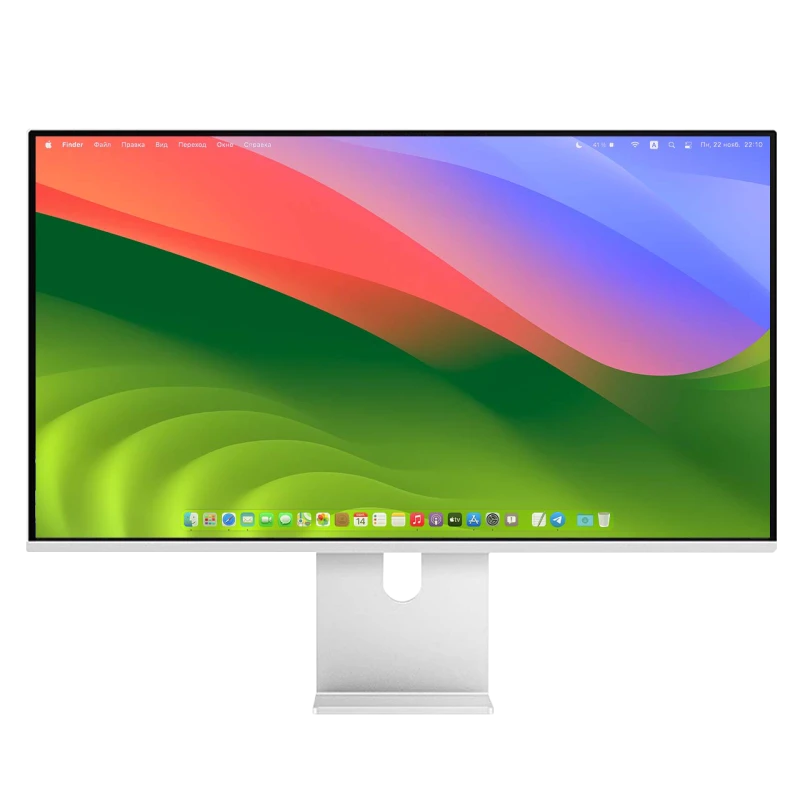
Kuycon P27L
27" · 4K · mate
Desde 499,17 € IVA incl.
- Resolución3840 × 2160
- Densidad163 ppp
- PanelIPS
- Brillo400 nits
- Acabadomate
- USB-Csí
Por qué lo recomendamos: la entrada a un monitor grande con USB-C para MacBook Air, por debajo de 500 €. A 163 ppp el texto es menos nítido que en 5K —explicamos por qué más abajo—, pero el acabado mate lo convierte en un excelente monitor para un escritorio muy iluminado.
El punto decisivo
Por qué la densidad cuenta más que el tamaño
Es el único concepto que hay que entender antes de comprar un monitor para un Mac.
macOS está diseñado en torno a una densidad de unos 220 píxeles por pulgada. A esa densidad, el sistema dibuja cada elemento de la interfaz sobre exactamente cuatro píxeles físicos: es lo que Apple llama Retina, y es lo que da a las fuentes su nitidez característica.
Un monitor que se aparta de esa densidad obliga a macOS a hacer un cálculo intermedio. El resultado sigue siendo muy correcto, pero los trazos finos de los caracteres caen entre dos píxeles físicos: el texto parece ligeramente suavizado, y la fatiga se nota tras unas horas de lectura.
| Monitor | Definición | Densidad | Resultado en macOS |
|---|---|---|---|
| MacBook Pro 14" / 16" | 3024 × 1964 / 3456 × 2234 | 254 ppp | Retina nativo |
| Kuycon G27P / P27Z — 27" 5K | 5120 × 2880 | 218 ppp | Retina nativo, escalado 2× |
| Kuycon G32P — 32" 6K | 6144 × 3456 | 223 ppp | Retina nativo, escalado 2× |
| Kuycon P27L / P27D — 27" 4K | 3840 × 2160 | 163 ppp | Escalado no nativo |
| Kuycon P32K / P32T — 32" 4K | 3840 × 2160 | 139 ppp | Cómodo sin escalado |
El 32" 4K es el único formato que se lee correctamente al 100 %, sin escalado: los elementos simplemente son más grandes.
Un solo cable, de verdad
Es el argumento más concreto para un portátil. Un cable USB-C entre el MacBook y el monitor transporta la imagen en resolución nativa, los periféricos conectados al monitor y hasta 100 W de carga. Llega al escritorio, enchufa un cable y todo queda conectado.
Un matiz sobre la carga: 100 W cubren de sobra un MacBook Air y un MacBook Pro de 14 pulgadas. En un MacBook Pro de 16 pulgadas, cuyo cargador original entrega más, la recarga será más lenta cuando el equipo trabaje a pleno rendimiento; aun así el ordenador no se descargará en un uso corriente.
Trabajar con la tapa cerrada
El modo con la tapa cerrada convierte el portátil en una unidad central colocada a un lado. Tres condiciones, y todas sencillas: el MacBook debe estar alimentado —de eso se encarga el USB-C del monitor—, deben estar conectados un teclado y un ratón externos, y el monitor externo debe estar activo antes de cerrar la tapa.
Si el Mac se suspende al cerrar la tapa, suele ser porque no detecta la carga. El procedimiento completo figura en nuestra guía de conexión y solución de problemas.
¿Brillante o mate, para un portátil?
El panel de un MacBook es brillante. Poner al lado un monitor mate crea un ligero desfase de aspecto: los colores parecen algo menos saturados en el monitor externo. Si trabaja a menudo con las dos pantallas encendidas, un modelo con acabado brillante antirreflejos como el G27P o el G32P combina mejor con el portátil.
Al contrario, si su escritorio está frente a una ventana, o si trabaja con la tapa cerrada la mayor parte del tiempo, el acabado mate del P27L o del P40K resuelve los reflejos de una vez por todas.
¿Y el soporte?
Un punto que conviene conocer antes de comprar: los monitores Kuycon se entregan con un adaptador VESA 100 × 100 y sus cables, pero el soporte regulable se elige aparte, ya sea en un pack monitor + soporte o por separado. Eso permite que quienes ya tienen un brazo de escritorio no paguen un soporte que no van a usar. Detallamos las opciones en la guía de soportes y bases.
Preguntas frecuentes
Monitor para MacBook: preguntas frecuentes
¿Qué monitor elegir para un MacBook Pro?
Un 27 pulgadas 5K como el G27P si trabaja sobre todo con texto, código o diseño: sus 218 ppp corresponden a la densidad Retina que macOS espera. Un 32 pulgadas 6K como el G32P si necesita más espacio sin perder nitidez.
¿Puede un MacBook Air controlar un monitor 5K?
Sí. Los MacBook Air con Apple Silicon gestionan un monitor externo en 5K por su puerto Thunderbolt / USB-C, con escalado HiDPI automático. El número de monitores externos admitidos simultáneamente varía según la generación del chip: compruébelo en la ficha técnica de su modelo si prevé conectar dos.
¿El cable del monitor recarga el MacBook?
Sí, hasta 100 W en los modelos con USB-C: imagen, datos y alimentación pasan por el mismo cable. Es más que suficiente para un MacBook Air o un MacBook Pro de 14 pulgadas; en un 16 pulgadas a pleno rendimiento, la recarga será simplemente más lenta.
¿Basta un monitor 4K para un MacBook?
Funciona perfectamente, pero el resultado del texto no es el mismo. En 27 pulgadas, un panel 4K muestra 163 ppp: macOS aplica un escalado no nativo y los caracteres parecen ligeramente suavizados. En 32 pulgadas, el panel 4K baja a 139 ppp y, al contrario, resulta cómodo de leer sin ningún escalado.
¿El soporte viene con el monitor?
El monitor se entrega con su adaptador VESA 100 × 100 y sus cables. El soporte regulable en altura se pide en un pack monitor + soporte o por separado, lo que evita pagarlo si ya utiliza un brazo de escritorio.
Un solo cable entre su MacBook y un verdadero Retina
Envío y servicio posventa en Europa, 2 años de garantía en la Unión Europea. Del 4K por menos de 500 € al 6K de 32 pulgadas, elija la densidad que corresponde a su uso.
Ver todos los monitores KuyconGuía redactada en agosto de 2026. Las características son las publicadas por el fabricante en esa fecha y pueden variar; consulte la ficha del producto antes de comprar. Los precios Kuycon se muestran en su divisa.