
Einrichtung · Aktualisiert 2026
Einen hochwertigen Arbeitsplatz gestalten, Stück für Stück
Ein gelungener Arbeitsplatz beschränkt sich nicht auf einen schönen Monitor: Es ist ein Ganzes, an dem nichts übersteht, nichts pfeift und nichts blind eingestellt wird. Hier ist die Methode, in der Reihenfolge, in der die Entscheidungen tatsächlich anstehen.
In Bildern
Drei Arbeitsplätze, drei Zusammenstellungen
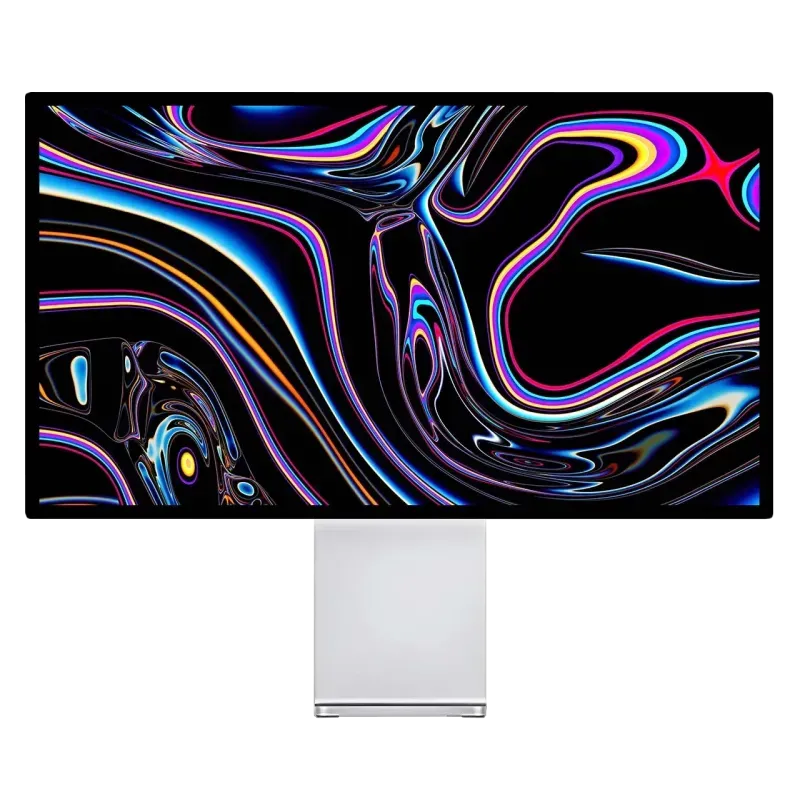
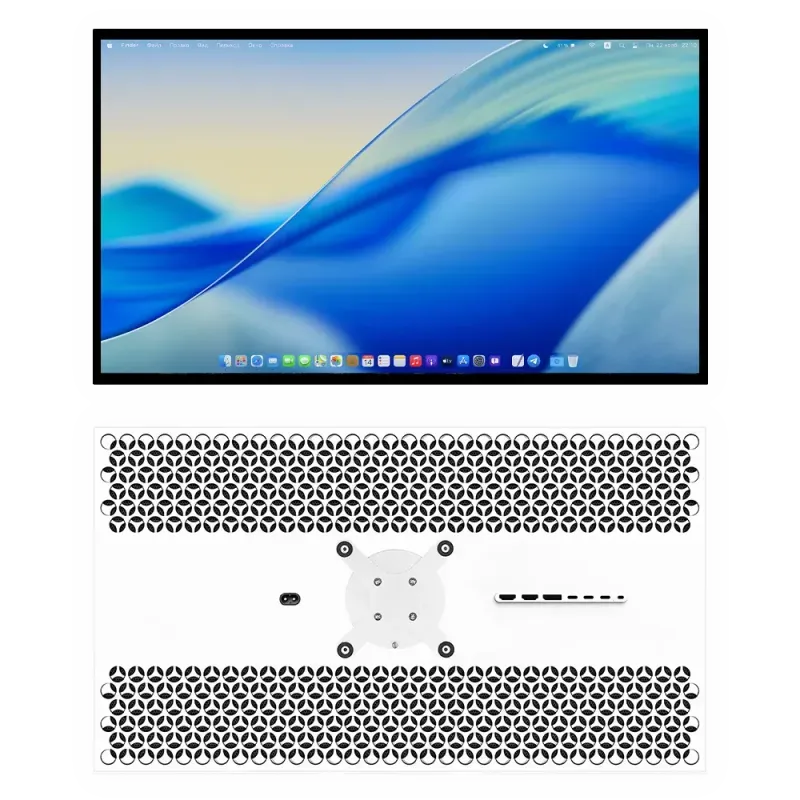
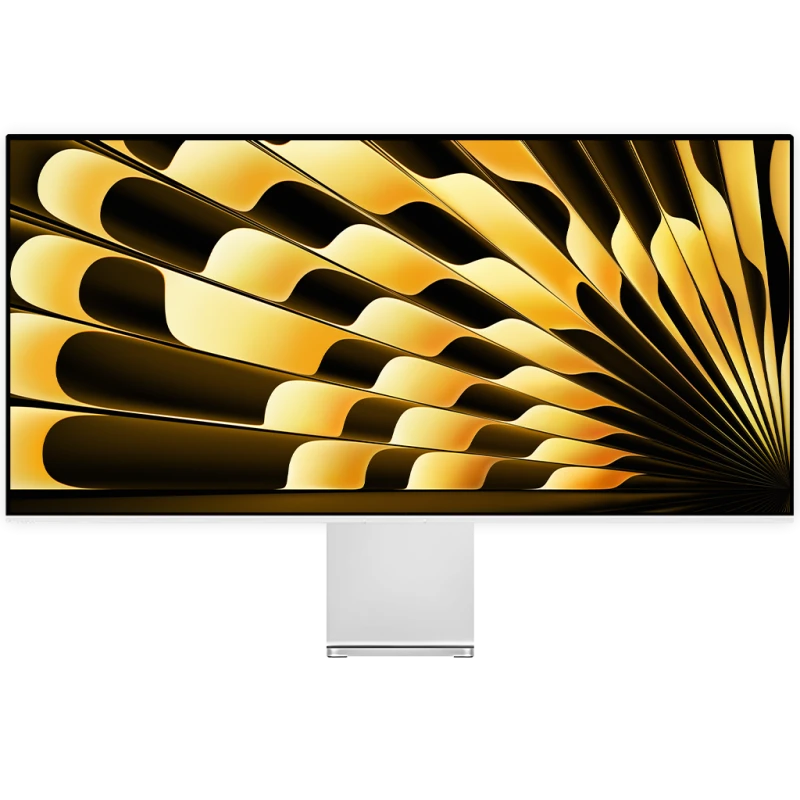
Jedes Mal dasselbe Prinzip: ein Monitor, eine Halterung, ein einziges sichtbares Kabel.
Die Methode
Fünf Entscheidungen, in dieser Reihenfolge
Messen Sie die Tiefe des Schreibtisches
Vor allem anderen. Sie legt die mögliche Monitorgröße fest: unter 70 cm Tiefe erträgt man einen 32-Zöller nur. Ein 27-Zöller misst rund 62 cm in der Breite, ein 32-Zöller rund 71 cm, ein 40-Zöller in 21:9 knapp 96 cm. Der Ratgeber zu den Formaten führt die Sitzabstände aus.
Wählen Sie die Dichte, nicht die Auflösung
Das ist die Entscheidung, die Sie acht Jahre begleitet. An einem Mac zielen Sie auf die Retina-Dichte: 218 dpi bei 27 Zoll in 5K, 223 dpi bei 32 Zoll in 6K. An einem Büroarbeitsplatz bietet ein 32-Zöller in 4K mit 139 dpi eine riesige, bei 100 % lesbare Fläche. Alles wird erklärt in Retina, dpi und Skalierung.
Entscheiden Sie die Oberfläche nach dem Raum
Fenster im Rücken: matt. Kontrollierte Beleuchtung: glänzend entspiegelt. Das ist eine der wenigen Entscheidungen, die sich nachträglich nicht korrigieren lässt; sehen Sie matt oder glänzend.
Geben Sie die Platte frei
Verstellbarer Standfuß, Klemmarm, Wandhalterung oder freistehender Sockel: Diese Wahl verwandelt einen vollgestellten Schreibtisch in eine freie Arbeitsfläche. Der VESA-Adapter 100 × 100 wird mit jedem Monitor geliefert; der Ratgeber zu den Befestigungen vergleicht die vier Lösungen.
Reduzieren Sie auf ein einziges Kabel
An einem Laptop überträgt USB-C Bild, Peripheriegeräte und Ladung: Der Monitor wird zum Dock, und zwischen Schreibtisch und Maschine bleibt nur ein Draht.
Die Kabel verschwinden lassen
Das trennt einen gepflegten Schreibtisch optisch von einem gewöhnlichen, und es kostet fast nichts.
- Schließen Sie die Peripheriegeräte am Monitor an, nicht am Computer. Tastatur, Maus, Festplatte, Headset: Alles bleibt dauerhaft am Hub des Monitors verbunden, und nichts quert die Platte.
- Führen Sie die Kabel im Arm wenn er dafür vorgesehen ist, oder bündeln Sie sie in einem Schlauch entlang des Standfußes.
- Befestigen Sie die Steckdosenleiste unter der Platte statt am Boden: Das ist der Handgriff, der die meiste sichtbare Unordnung beseitigt.
- Lassen Sie Spiel am Videokabel wenn der Monitor an einem beweglichen Arm hängt, sonst zieht es sich bei der ersten Höhenverstellung heraus.
Die Details, die den Komfort ausmachen
- Die Stille. Die Monitore der Reihe haben keinen Lüfter: Das gefräste Aluminiumgehäuse leitet die Wärme ab. In einem ruhigen Raum hört man ihn nicht, weil es nichts zu hören gibt.
- Die Einstellungen über die Tastatur. Das Protokoll DDC/CI erspart es, unter dem Panel nach einem Joystick zu suchen: Helligkeit, Kontrast und Farbtemperatur werden vom Computer aus gesteuert, und eine Fernbedienung liegt bei.
- Die Höhe. Die Oberkante des Monitors auf Augenhöhe oder leicht darunter, in einer Armlänge Abstand. Ein über 120 mm verstellbarer Standfuß oder ein Arm klären die Frage endgültig.
- Die Beleuchtung. Ein indirektes Licht, zur Decke oder zur Wand hinter dem Monitor gerichtet, ermüdet weniger als ein Strahler im Rücken – und beseitigt die Frage der Spiegelungen, bevor sie sich stellt.
Drei Zusammenstellungen, die funktionieren
- Der schlichte Mac-Arbeitsplatz: ein 27-Zöller in 5K am Arm, ein einziges USB-C-Kabel zum MacBook, Tastatur und Maus am Hub des Monitors. Sonst nichts auf der Platte.
- Der Kreativ-Arbeitsplatz: ein 32-Zöller in 6K in zentraler Position, ein zweiter Monitor ins Hochformat gedreht für Paletten und Dokumentation, beide an einer Doppelsäule.
- Der gemischte Arbeits- und Spielplatz: ein 27-Zöller in 5K mit Doppelmodus, ein Desktop-Rechner am DisplayPort, ein Laptop am USB-C, Umschalten per Fernbedienung. Sehen Sie zwei Computer an einem Monitor.
FAQ
Einrichtung: häufige Fragen
Womit beginnt man beim Einrichten eines Schreibtisches?
Damit, die Tiefe der Platte zu messen: Sie bestimmt die mögliche Monitorgröße. Unter 70 cm wird ein 32-Zöller unbequem. Dann folgt die Wahl der Dichte und danach die der Oberfläche je nach Licht des Raums.
Wie verringert man die sichtbaren Kabel?
Schließen Sie alle Peripheriegeräte am Hub des Monitors statt am Computer an, führen Sie die Kabel im Arm oder in einem Schlauch, und befestigen Sie die Steckdosenleiste unter der Platte. An einem Laptop genügt anschließend ein einziges USB-C-Kabel für Bild, Daten und Ladung.
In welcher Höhe den Monitor aufstellen?
Die Oberkante des Panels auf Augenhöhe oder leicht darunter, in etwa einer Armlänge Abstand. Ein zu hoch stehender Monitor trocknet die Augen aus, denn man blinzelt weniger, wenn man nach oben schaut.
Machen die Monitore Geräusche?
Nein: Sie arbeiten ohne Lüfter, denn das gefräste Aluminiumgehäuse dient als Kühlkörper. Das ist in einem ruhigen Raum ein echter Komfort.
Braucht es einen Tischarm oder einen Standfuß?
Ein Standfuß genügt für einen festen Arbeitsplatz und kostet weniger. Ein Arm rechtfertigt sich auf einem flachen Schreibtisch, um die Fläche unter dem Monitor freizugeben, oder um das Panel zu jemandem auszurichten. Beide nutzen die mitgelieferte VESA-Befestigung 100 × 100.
Ein Schreibtisch, an dem nichts übersteht
VESA-Adapter und Kabel mitgeliefert, kein Lüfter, Einstellungen über die Tastatur. 2 Jahre Garantie in der Europäischen Union.
Alle Kuycon-Monitore ansehenRatgeber verfasst im August 2026. Die Eigenschaften und der Verpackungsinhalt variieren je nach Modell; prüfen Sie das Produktdatenblatt vor dem Kauf.