
空間配置 · 2026 年更新
逐項打造高級桌面
成功的工作站不只是一台漂亮的螢幕:而是一個沒有東西凸出、沒有東西嗡嗡作響、也沒有東西要摸黑調整的整體。以下是方法,依實際決策的順序排列。
圖解
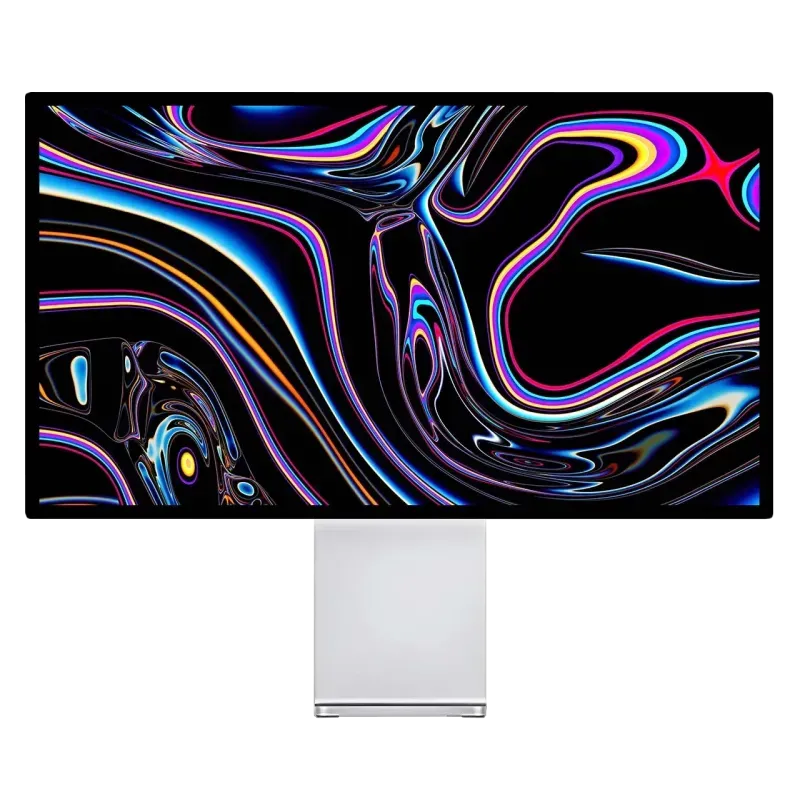
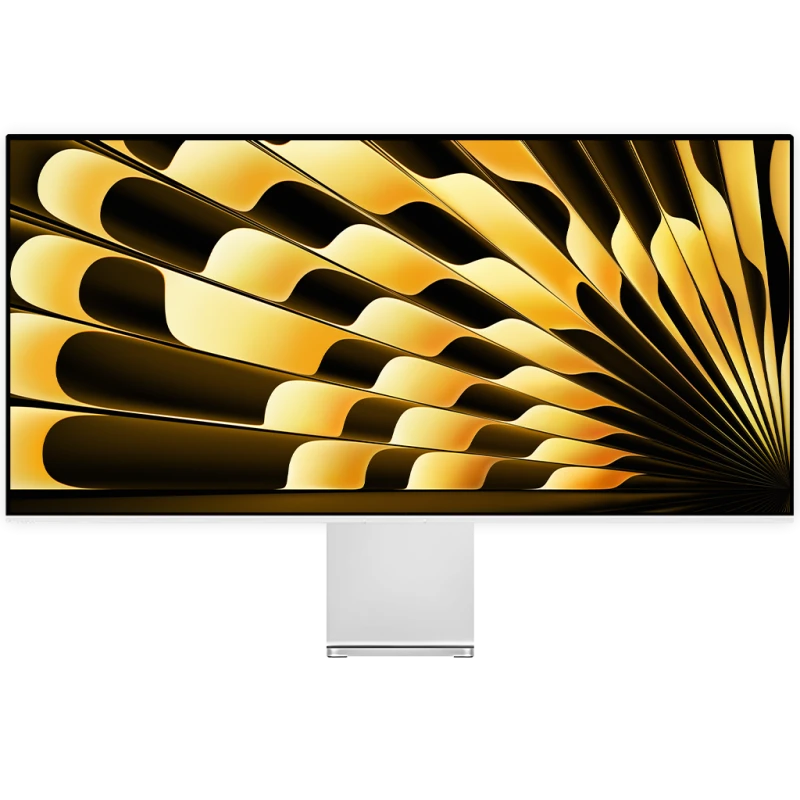
三種工作站,三種組合
每一次的原則都相同:一台螢幕、一具支架、一條看得見的線。
方法
五個決定,依此順序
量書桌的深度
在其他一切之前。它決定了可行的螢幕尺寸:深度不到 70 cm 時,32 吋是忍受多於享受。27 吋約 62 cm 寬,32 吋約 71 cm,40 吋 21:9 接近 96 cm。 規格指南 詳述了觀看距離。
選密度,而不是解析度
這是會陪您八年的決定。在 Mac 上請鎖定 Retina 密度:27 吋 5K 為 218 ppi,32 吋 6K 為 223 ppi。在文書工作站上,139 ppi 的 32 吋 4K 提供巨大且在 100 % 下可讀的面積。詳細說明見以下內容: Retina、ppi 與縮放.
依房間決定表面處理
背後有窗:霧面。照明可控:抗反射亮面。這是少數事後無法補救的選擇之一;請見 霧面還是亮面.
空出桌面
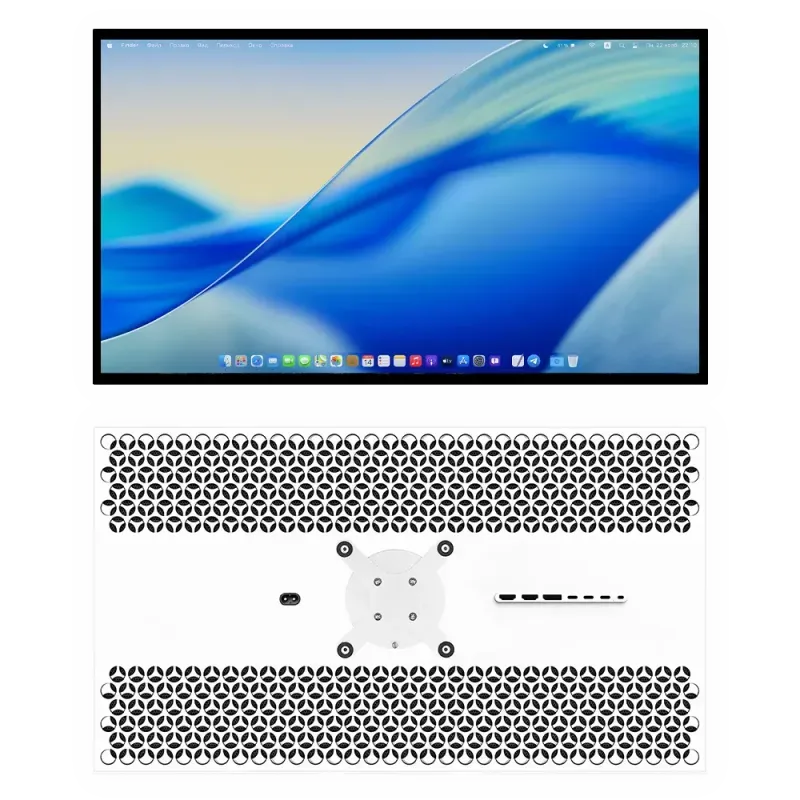
可調式腳架、夾式支架、壁掛架或獨立立座:正是這個選擇把雜亂的書桌變成清爽的工作平面。每台螢幕皆附 VESA 100 × 100 轉接件; 安裝方式指南 比較了這四種方案。
精簡到只剩一條線
在筆電上,USB-C 傳輸影像、周邊裝置與電力:螢幕成了擴充座,書桌與電腦之間只剩一條線。
讓線材消失
這正是視覺上區隔講究書桌與一般書桌的地方,而且幾乎不花什麼錢。
- 把周邊裝置接在螢幕上,而不是電腦上。鍵盤、滑鼠、硬碟、耳機:全部一直連在螢幕的集線器上,桌面上不會橫過任何一條線。
- 將線材穿過支架 若支架有此設計,或用一條線材套管沿著立柱把它們收在一起。
- 把延長排插固定在桌板下方 ,而不是放在地上:這是消除最多可見雜亂的一個動作。
- 為影像線留點餘裕 如果螢幕裝在活動支架上,否則第一次調整高度時它就會被扯掉。
帶來舒適的細節
- 安靜。 產品線中的螢幕沒有風扇:銑削鋁機身負責散熱。在安靜的房間裡,之所以聽不見,是因為根本沒有東西可聽。
- 用鍵盤調整。 DDC/CI 協定讓您不必在面板下方摸索搖桿:亮度、對比度與色溫都可從電腦控制,而且隨附遙控器。
- 高度。 螢幕上緣與視線齊高或略低,距離約一隻手臂伸直。可調 120 mm 的腳架或一具支架能徹底解決這個問題。
- 照明。 朝向天花板或螢幕後方牆面的間接光,比背後的一盞投射燈更不容易造成疲勞——而且在反光問題出現之前就先消除了它。
三種行得通的組合
- 極簡的 Mac 工作站: 一台裝在支架上的 27 吋 5K、一條連到 MacBook 的 USB-C 線,鍵盤與滑鼠接在螢幕的集線器上。桌面上別無他物。
- 創作工作站: 一台 32 吋 6K 置中,一台旋轉為直立的副螢幕放面板與文件,兩者裝在一支雙螢幕立柱上。
- 工作與遊戲兼用的工作站: 一台具雙模式的 27 吋 5K、一台接 DisplayPort 的桌上型電腦、一台接 USB-C 的筆電,以遙控器切換。請見 兩台電腦共用一台螢幕.
FAQ
空間配置:常見問題
布置書桌該從什麼開始?
從量桌板的深度開始:它決定了可行的螢幕尺寸。低於 70 cm 時,32 吋會變得不舒服。接著是密度的選擇,然後依房間的光線決定表面處理。
如何減少看得見的線材?
把所有周邊裝置接在螢幕的集線器上而不是電腦上,把線材穿過支架或收進套管,並把延長排插固定在桌板下方。在筆電上,之後只需一條 USB-C 線就能同時處理影像、資料與供電。
螢幕該擺多高?
面板上緣與視線齊高或略低,距離大約一隻手臂伸直。螢幕太高會讓眼睛乾澀,因為往上看時眨眼次數較少。
螢幕會發出噪音嗎?
不會:它們無風扇運作,銑削鋁機身作為散熱器。在安靜的房間裡,這是實實在在的舒適。
該用桌上支架還是腳架?
固定工作站用腳架就夠,也比較便宜。當書桌較淺、想空出螢幕下方的空間,或要把面板轉向他人時,支架才有意義。兩者都使用隨附的 VESA 100 × 100 安裝孔位。
一張沒有東西凸出的書桌
隨附 VESA 轉接件與線材,沒有風扇,可用鍵盤調整。歐盟境內 2 年保固。
查看所有 Kuycon 螢幕本指南撰寫於 2026 年 8 月。規格與包裝內容依機型而異;購買前請查閱產品頁面。